
Lencana & Pendaftaran Pempamer
Di bawah ini anda akan menemui semua yang anda perlukan untuk mengurus pendaftaran pasukan anda, menjemput tetamu, membeli lencana, membeli lesen pengambilan bakal pelanggan dan membuat persediaan untuk pengambilan lencana di tapak.
Soalan Lazim
Portal pendaftaran pempamer anda diakses melalui sistem log masuk yang selamat. Begini cara ia berfungsi:
1. Terima E-mel Log Masuk Anda
Pentadbir yang ditugaskan (hubungan utama) akan menerima e-mel daripada [email protected] (platform Lawati Connect). E-mel ini termasuk pautan log masuk unik anda.
Sila semak peti masuk dan folder sampah anda. Jika e-mel hilang, minta pasukan IT anda untuk menyenarai putih (Luluskan) alamat tanpa balasan dan semak kelewatan dalaman.
Jika anda belum menerima e-mel log masuk anda, sila hubungi [email protected] .
2. Klik Pautan Log Masuk Selamat
Klik pautan dalam e-mel untuk membuka Portal Pendaftaran Pempamer anda.
Kami mengesyorkan menyimpan pautan ini, kerana anda akan menggunakannya lagi untuk akses pada masa hadapan.
3. Masukkan Kod Pengesahan Anda
-
Untuk keselamatan, sistem ini menggunakan pengesahan dua langkah.
-
Kod pengesahan akan dihantar ke alamat emel berdaftar anda.
-
Masukkan kod ini di portal untuk melengkapkan log masuk anda.
4. Akses Papan Pemuka Portal Anda
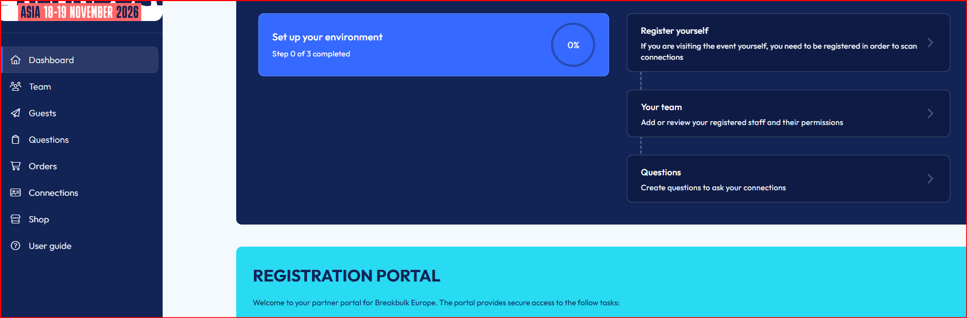
Sebaik sahaja log masuk, anda boleh menguruskan semua yang berkaitan dengan penyertaan anda.
Kenalan utama yang disenaraikan untuk syarikat anda akan diberikan Akses Pentadbir secara automatik. Pentadbir boleh:
✔ Daftar kakitangan gerai.
✔ Urus kebenaran pengimbasan bakal pelanggan Visit Connect.
Hanya seorang pentadbir sahaja yang boleh ditugaskan pada satu masa.
Jika anda perlu menukar pentadbir, sila hantarkan nama, jawatan, nombor telefon dan alamat e-mel orang tersebut kepada kami, dan kami akan mengemas kininya untuk anda.
-
Daftarkan kakitangan gerai tambahan.
-
Urus bakal pelanggan.
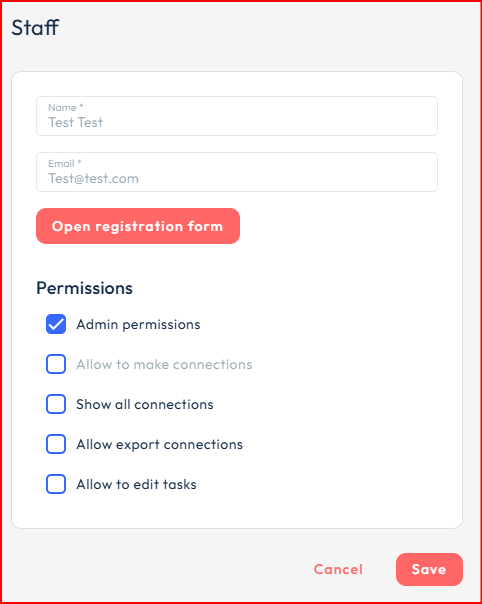
Jika ahli pasukan telah berdaftar, klik Edit pada profil mereka, kemudian pilih Kebenaran → Kebenaran Pentadbir.
-
Buka tab Pasukan.
-
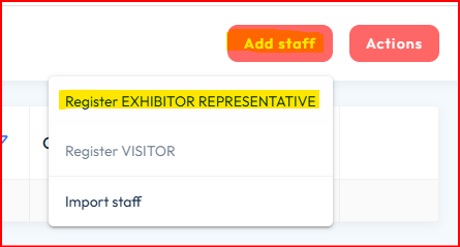
Klik Tambah Staf untuk mendaftarkan setiap lencana staf gerai secara individu.
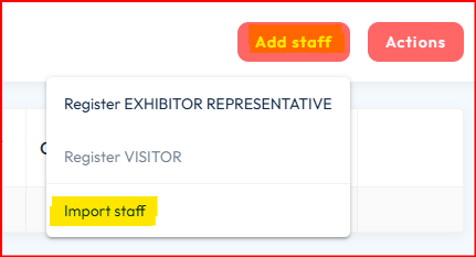
2. Pergi ke tab Muat Turun dan dapatkan templat Excel import Staf.
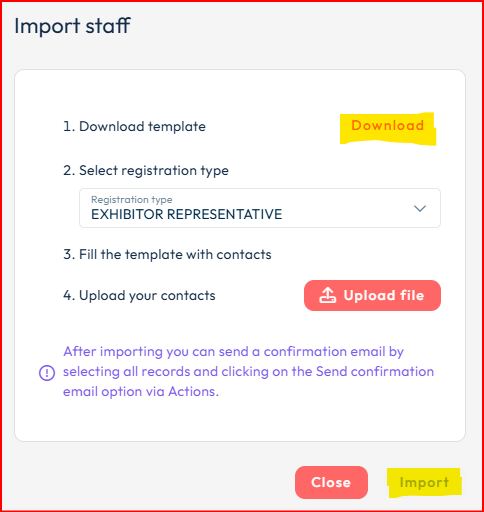
3. Pada tab “Kakitangan”, lengkapkan semua ruangan wajib:
-
Nama pertama
-
Nama keluarga
-
E-mel syarikat
-
Syarikat (Jenama)
-
Jawatan
-
Negara
-
Peranan
Penting:
-
Gunakan alamat e-mel perniagaan yang unik
-
Pastikan anda mempunyai lencana yang diperuntukkan yang mencukupi
-
Jangan padam/tukar nama mana-mana lajur atau tab
-
Simpan dan tutup fail sebelum memuat naik
-
Jangan isikan “Awalan Nama Akhir” — ia boleh menyebabkan nama keluarga berganda pada lencana.
Cara Muat Naik Fail:
-
Pergi ke Pasukan → Tambah Kakitangan → Import Kakitangan
-
Muat naik templat Excel kakitangan yang telah lengkap (disimpan pada desktop anda).
-
Klik Import.
-
Nota: e-mel pengesahan tidak akan dihantar secara automatik kepada kakitangan gerai yang diimport secara pukal.
-
Pentadbir boleh memuat turun semua kod QR kakitangan gerai secara pukal kemudian.
Sila ambil perhatian bahawa tiket ke Breakbulk Asia 2026 tidak dikenakan bayaran - anda boleh mendaftarkan lencana pempamer tanpa had bilangannya.
Kongsikan pautan pendaftaran tetamu unik syarikat anda supaya kenalan anda boleh mendaftarkan diri mereka secara percuma untuk acara tersebut.
-
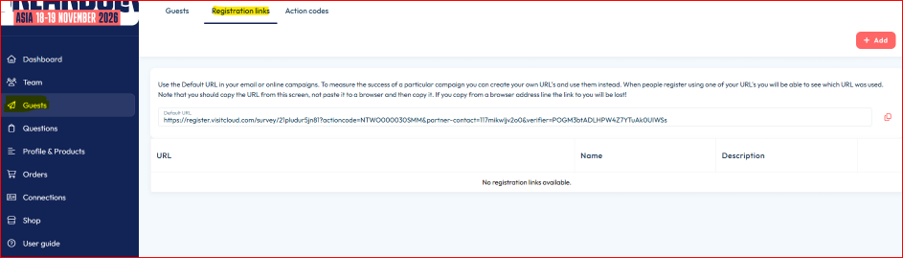
Gunakan pautan pendaftaran tetamu unik syarikat anda untuk menjemput pelawat dan mempromosikan penyertaan anda.
-
Pergi ke Tetamu → Pautan Pendaftaran → URL Lalai.
-
Salin dan kongsikan pautan pendaftaran unik anda dengan tetamu anda.
-
Semua tetamu yang mendaftar menggunakan pautan anda akan muncul secara automatik dalam senarai tetamu anda untuk memudahkan susulan.
Sila jangan gunakan tiket pelawat untuk kakitangan gerai anda, kerana tiket pelawat tidak menyediakan akses semasa waktu akses pempamer.
Setiap peserta pameran bersama menerima pautan log masuk pendaftaran mereka sendiri dan boleh mengurus pendaftaran mereka sendiri secara bebas. Di samping itu, setiap peserta pameran bersama:
-
Boleh mendaftarkan kakitangan gerai mereka sendiri
-
Mendapatkan profil syarikat di laman web acara
-
Muncul secara individu dalam Aplikasi Breakbulk
-
Boleh meminta dan menerima mesyuarat secara bebas
-
Boleh mendaftarkan bilangan peserta tanpa had tanpa sebarang bayaran
Pentadbir Pameran Boleh Tempah untuk Kakitangan Gerai Mereka
Cara Menempah Rangkaian atau Bengkel:
-
Pergi ke Pasukan dan klik dua kali nama ahli pasukan yang dipilih.
-
Klik Buka Borang Pendaftaran.
-
Klik Seterusnya melalui tab (Status Tiket → Edit Profil → Gambar Profil) sehingga anda sampai ke halaman Rangkaian Buku atau Bengkel.
-
Dari situ, pilih bengkel atau acara rangkaian yang diingini dan tambahkannya ke bakul anda.
-
Untuk memuat turun hamparan semua kakitangan gerai berdaftar:
-
Pergi ke Pasukan → Tindakan → Eksport semua kakitangan
-
Anda juga boleh menghantar senarai ini melalui emel kepada ahli pasukan anda.
Batalkan Lencana (tetapi kekalkan peruntukan) hanya sah untuk lencana pempamer
-
Pasukan → pilih kakitangan gerai yang anda ingin batalkan
-
Klik dua kali pada nama mereka → Buka borang pendaftaran
-
Pilih Batalkan tiket ini
Tiket Kakitangan Sokongan Gerai adalah untuk kakitangan luaran yang menyokong gerai pempamer semasa acara berlangsung.
Lencana ini bertujuan untuk kakitangan sokongan luaran seperti katering, pembersihan, keselamatan, pasukan AV dan hos/tuan rumah. Lencana ini tidak sah untuk kakitangan PR/media atau jurugambar.
Semua pendaftaran Kakitangan Sokongan Stand tertakluk kepada pengesahan.
Setiap pempamer diperuntukkan 5 pas Kakitangan Sokongan Stand melalui portal pendaftaran mereka. Jika anda memerlukan pas tambahan melebihi peruntukan anda, sila hubungi Sokongan Breakbulk di [email protected] .
Sila jangan daftarkan pempamer di bawah jenis lencana ini.
Kakitangan berikut boleh didaftarkan di bawah jenis lencana ini:
-
Kakitangan katering
-
Kakitangan pembersihan
-
Kakitangan keselamatan
-
Juruteknik AV
-
Hos/tuan rumah
-
Kakitangan luaran lain yang menyokong gerai anda (tertakluk kepada pengesahan)
Lencana Kakitangan Sokongan Stand menyediakan:
-
Akses ke dewan pameran semasa waktu akses pempamer.
-
Akses ke gerai pempamer seperti yang diperlukan untuk menyokong operasi gerai.
Sila ambil perhatian: Jenis lencana ini tidak menyediakan akses kepada acara rangkaian, bengkel, sesi persidangan atau aktiviti peserta yang lain.
Ya. Semua pendaftaran Staf Sokongan Stand tertakluk kepada pengesahan dan kelulusan, dan bilangan pas adalah terhad.
❌ Jenis lencana ini tidak sah untuk wakil PR/media, jurugambar atau videografer.
Pengumpulan & dasar lencana
-
Emel berasingan yang mengandungi kod QR kakitangan gerai anda akan dihantar sejurus sebelum acara bermula.
-
Cetakan tidak diperlukan. Hanya bawa kod QR digital anda dan imbas di lokasi. Kod QR anda juga akan tersedia dalam Aplikasi Breakbulk.
-
Pentadbir boleh memuat turun semua kod QR kakitangan gerai secara pukal di bawah Pasukan → Tindakan → Cetak Baucar Kakitangan.
Cetakan lencana di lokasi boleh didapati di:
-
Stesen percetakan lencana
-
Meja Pendaftaran
Lencana kakitangan gerai boleh dipindahkan dengan syarat ia belum dicetak atau digunakan di lokasi.
-
Kontraktor dan pembina: Tiada lencana diperlukan. Gelang tangan akan dikeluarkan di lokasi setelah memberikan butiran gerai. (Pengecualian: Breakbulk Middle East – kontraktor digital dan pas kenderaan mesti diperoleh dalam talian terlebih dahulu.)
-
Hos yang diupah secara luaran: Mesti berdaftar.
-
Pengacara yang diupah di tempat acara: Akan menerima lencana kakitangan gerai sementara daripada Pejabat Penganjur.
Lesen ini membenarkan kakitangan gerai anda mengimbas lencana peserta menggunakan telefon bimbit atau mana-mana peranti yang disambungkan ke web.
Visit Connect membolehkan anda mendapatkan petunjuk pada peranti pintar anda dan mengaksesnya dalam masa nyata untuk susulan segera.
Anda juga boleh:
-
Tetapkan soalan tersuai (melalui portal web)
-
Tambah nota teks bebas
-
Rakam memo suara
-
Ambil gambar
Anda boleh membeli seberapa banyak Lesen Penangkapan Prospek tambahan yang diperlukan untuk gerai anda. Semua Lesen Penangkapan Prospek akan berkongsi soalan tersuai yang anda buat dan semua prospek yang dikumpul merentasi peranti anda akan disimpan secara berpusat dalam Visit Connect.
Cara Membeli
Setelah kakitangan gerai anda berdaftar, pergi ke Kedai dalam portal pendaftaran anda untuk membeli Lesen Perolehan Prospek.
Selepas pembelian anda selesai, anda akan menerima secara automatik:
-
Lawati Connect – Kod Akses
-
Lawati Connect – Pengesahan Pesanan (termasuk pautan pelancaran pengimbas anda)
Ikut arahan dengan teliti untuk membuka pautan pada peranti mudah alih yang akan anda gunakan untuk mengumpul bakal pelanggan.
Sokongan
-
Untuk bantuan dengan Pengumpulan Prospek, sila hubungi Visit by GES di: [email protected]
.jpg?ext=.jpg)



.png?ext=.png)







.png?ext=.png)







_3.png?ext=.png)
_1.jpg?ext=.jpg)








.png?ext=.png)
.png?ext=.png)
.png?ext=.png)